
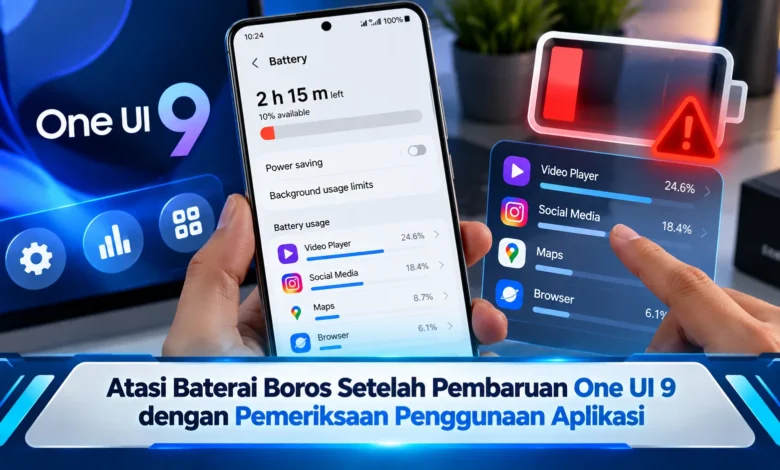
Baterai smartphone Samsung yang terasa lebih cepat habis setelah pembaruan One UI 9 dapat menimbulkan kekhawatiran, terutama bagi pengguna yang mengandalkan perangkat untuk bekerja, berkomunikasi, dan menjalankan aktivitas sehari-hari. Kondisi tersebut belum tentu menandakan kerusakan baterai karena proses penyesuaian sistem, aktivitas aplikasi latar belakang, serta perubahan pengaturan dapat memengaruhi konsumsi daya. Melalui fitur pemantauan baterai dan pengelolaan aplikasi, pengguna dapat mengenali sumber penggunaan energi yang berlebihan. Memahami langkah pemeriksaan yang tepat menjadi bagian penting dari pemanfaatan teknologi untuk menjaga efisiensi, kenyamanan, dan ketahanan baterai perangkat Galaxy.
Memahami Perubahan Konsumsi Daya Setelah Update Sistem
Peningkatan versi perangkat lunak berpotensi memicu peningkatan sesaat pada konsumsi daya baterai. Sesudah proses update selesai, smartphone mungkin menjalankan penyesuaian layanan sistem untuk menyesuaikan lingkungan perangkat lunak. Aktivitas tersebut mungkin berjalan di latar belakang tanpa menampilkan pemberitahuan khusus. Akibatnya, perangkat mungkin terasa lebih hangat selama periode penyesuaian. Walaupun perubahan sementara tergolong mungkin, tidak semua masalah baterai berasal dari sistem operasi. Dengan pertimbangan tersebut, analisis konsumsi energi merupakan tahapan penting.
Di luar aktivitas penyesuaian sistem, program tambahan juga dapat memengaruhi penggunaan energi smartphone. Program tertentu mungkin tetap aktif di latar belakang untuk memperbarui informasi. Pada kondisi tertentu, aplikasi media sosial berpotensi mengaktifkan pembaruan konten otomatis, sedangkan layanan navigasi mungkin mengakses fitur GPS. Ketika penggunaan sumber daya berlangsung terlalu sering, ketahanan baterai mungkin menjadi lebih singkat. Faktor lain seperti sinyal jaringan lemah harus masuk dalam evaluasi sebelum melakukan perubahan pengaturan.
Cara Memeriksa Penggunaan Baterai Aplikasi di One UI 9
Cara paling praktis untuk memulai evaluasi ketahanan daya adalah memeriksa halaman Battery melalui aplikasi Settings. Pada perangkat Galaxy yang mendukung, pengguna dapat memilih Settings, kemudian Battery, lalu mengetuk grafik penggunaan baterai. Layar pemantauan tersebut menampilkan statistik pemakaian baterai berdasarkan periode penggunaan. Melalui informasi tersebut, pengguna memiliki kesempatan untuk mengidentifikasi program yang tercatat memiliki konsumsi energi tinggi. Namun demikian, tampilan pengaturan berpotensi berubah menurut versi perangkat lunak. Dengan kondisi tersebut, cari istilah baterai melalui pengaturan untuk membuka informasi konsumsi energi.
Sesudah halaman pemantauan ditampilkan, amati program dengan persentase penggunaan tinggi. Meski demikian, persentase baterai yang menonjol belum tentu menunjukkan masalah. Dalam penggunaan nyata, aplikasi YouTube dapat menggunakan banyak energi apabila digunakan secara intensif. Namun pada kondisi berbeda, aplikasi yang jarang dibuka tetapi mencatat aktivitas latar belakang tinggi layak diperiksa. Bandingkan pula durasi layar menyala dan lama perangkat digunakan. Analisis sederhana ini dapat memperjelas perbedaan antara konsumsi wajar dengan pemborosan daya.
Mengatur Sleeping Apps untuk Mengurangi Konsumsi Baterai
Setelah menemukan aplikasi yang terlihat terlalu aktif, pengguna memiliki pilihan menggunakan fitur Background usage limits untuk mengendalikan proses aplikasi. Melalui antarmuka One UI yang sesuai, fitur tersebut umumnya dapat diakses melalui Settings, Battery, kemudian Background usage limits. Samsung menyediakan kategori Sleeping apps, Deep sleeping apps, dan Never auto sleeping apps untuk mengatur perilaku aplikasi. Sleeping apps membatasi aktivitas latar belakang sehingga sinkronisasi dapat berlangsung lebih jarang. Sementara itu, Deep sleeping apps membatasi secara menyeluruh aplikasi melakukan pekerjaan tanpa dijalankan langsung. Berkat pengelolaan tersebut, konsumsi baterai dapat menjadi lebih terkendali.
Namun demikian, tidak semua aplikasi cocok dimasukkan ke kategori Deep sleeping apps. Aplikasi yang membutuhkan sinkronisasi berkelanjutan dapat menghadapi keterlambatan pemberitahuan apabila dimasukkan ke mode tidur mendalam. Sebagai contoh, aplikasi pesan penting sebaiknya dapat menjalankan sinkronisasi yang memadai. Untuk aplikasi semacam ini, pengguna dapat mempertimbangkan Never auto sleeping apps agar notifikasi tidak dibatasi secara otomatis. Sebaliknya, aplikasi yang jarang dipakai dapat dipertimbangkan untuk dimasukkan ke kategori tidur. Berkat pemilihan yang cermat, pengguna mampu menyeimbangkan ketahanan baterai dan kelancaran fungsi.
Tips Mengurangi Pemakaian Energi Smartphone Samsung
Selain mengatur aplikasi, pengguna bisa mengevaluasi pengaturan tampilan yang memengaruhi konsumsi daya. Pengaturan layar yang terlalu terang berpotensi memperbesar pemakaian daya harian. Karena itu, atur intensitas cahaya layar berdasarkan kondisi lingkungan. Dalam pengaturan Galaxy yang kompatibel, pengguna bisa mempertimbangkan refresh rate standar 60Hz melalui menu kehalusan gerakan layar. Pengaturan tersebut dapat membantu menghemat beban pemrosesan visual. Namun, respons visual mungkin menjadi kurang mulus.
Penggunaan fitur komunikasi berperan dalam ketahanan baterai. Saat perangkat berada di wilayah dengan penerimaan buruk, smartphone dapat membutuhkan energi tambahan untuk menjaga koneksi komunikasi. Sebagai faktor tambahan, fitur seperti layanan lokasi berpotensi mengonsumsi baterai ketika bekerja di latar belakang. Untuk mengurangi pemakaian daya, evaluasi koneksi yang jarang digunakan dan sesuaikan dengan kebutuhan. Namun demikian, fitur penting tetap perlu tersedia. Dengan pendekatan tersebut, ketahanan baterai berpotensi menjadi lebih baik tanpa mengganggu fungsi utama perangkat.
Menggunakan Power Saving dan Device Care pada Samsung Galaxy
Ketika pengaturan aplikasi belum memberikan hasil memadai, pengguna dapat memanfaatkan Power saving untuk membatasi fitur berdaya tinggi. Mode hemat daya bisa diakses melalui Settings, Battery, kemudian Power saving pada perangkat yang kompatibel. Setelah mode berjalan, sistem membatasi sejumlah fitur yang membutuhkan energi, termasuk pengaturan Always On Display sesuai pilihan pembatasan. Kendati bermanfaat, Power saving dapat membatasi aktivitas aplikasi di latar belakang. Oleh sebab itu, pengguna sebaiknya mengaktifkan mode ini berdasarkan situasi baterai.
Layanan perawatan perangkat juga dapat digunakan untuk memeriksa kondisi smartphone. Dari menu Pengaturan, pengguna perlu menuju Device care, kemudian menjalankan Optimize now apabila menu terkait muncul. Proses ini berpotensi memperbaiki sejumlah masalah penggunaan sumber daya. Selain itu, periksa pembaruan aplikasi melalui Google Play Store dan Galaxy Store. Versi aplikasi terbaru dapat mengatasi masalah performa setelah peningkatan versi One UI. Untuk menyegarkan proses sistem, lakukan pengaktifan ulang secara aman sebelum mengevaluasi konsumsi daya berikutnya.
Langkah Tepat Mengoptimalkan Daya Smartphone Galaxy
Masalah baterai boros setelah pembaruan One UI 9 sebaiknya dianalisis melalui langkah identifikasi yang jelas. Pemakaian energi yang meningkat tidak selalu disebabkan dari gangguan perangkat keras. Penyesuaian aplikasi dapat berperan ketahanan baterai. Melalui pemeriksaan statistik Battery, pengaturan Background usage limits, serta penyesuaian tampilan, pengguna berpotensi menekan aktivitas perangkat yang berlebihan. Hal terpenting dalam proses ini adalah memeriksa aplikasi berdasarkan data sebelum menyimpulkan penyebab masalah.
Ketika konsumsi daya terus tidak wajar setelah pemeriksaan aplikasi dan pembaruan, pengguna dianjurkan menjalankan pemeriksaan melalui Samsung Members. Fitur diagnostik dapat membantu menilai kondisi baterai. Apabila ditemukan indikasi kerusakan, teknisi resmi Samsung perlu dipertimbangkan guna melakukan pemeriksaan lanjutan. Seiring peningkatan fitur perangkat lunak, pemanfaatan fitur optimalisasi menjadi bagian dari perawatan perangkat. Menurut penggunaan Anda sehari-hari, apakah pengaturan aplikasi latar belakang memberikan perubahan pada ketahanan smartphone? Anda dapat berbagi pandangan mengenai pengalaman pembaruan One UI.


